Domain tagsieben.at kaufen?
Wir ziehen mit dem Projekt
tagsieben.at um.
Sind Sie am Kauf der Domain
tagsieben.at interessiert?
domain@kv-gmbh.de · 0541-91531010
Domain tagsieben.at kaufen?
Hat Google einen Dark Mode?
Hat Google einen Dark Mode? Ja, Google bietet in einigen seiner Apps und Dienste einen Dark Mode an. Zum Beispiel verfügen die Google-Suche-App, der Chrome-Browser und die YouTube-App über eine Dark-Mode-Option. Der Dark Mode ist besonders beliebt, da er die Augen bei schlechten Lichtverhältnissen schont und Energie spart. Benutzer können den Dark Mode in den Einstellungen der jeweiligen App aktivieren. **
Welche Google Apps haben Dark Mode?
Welche Google Apps haben Dark Mode? Google hat begonnen, Dark Mode in verschiedenen Apps wie Gmail, Google Maps, Google Drive und Google Keep anzubieten. Dark Mode reduziert die Belastung der Augen bei der Nutzung der Apps in dunkler Umgebung und kann auch dazu beitragen, die Akkulaufzeit von Geräten mit OLED-Bildschirmen zu verlängern. Es ist jedoch wichtig zu beachten, dass die Verfügbarkeit von Dark Mode je nach Gerät und Betriebssystem variieren kann. **


Ähnliche Suchbegriffe für Google
Top-Angebote
Produkte zum Begriff Google:
-
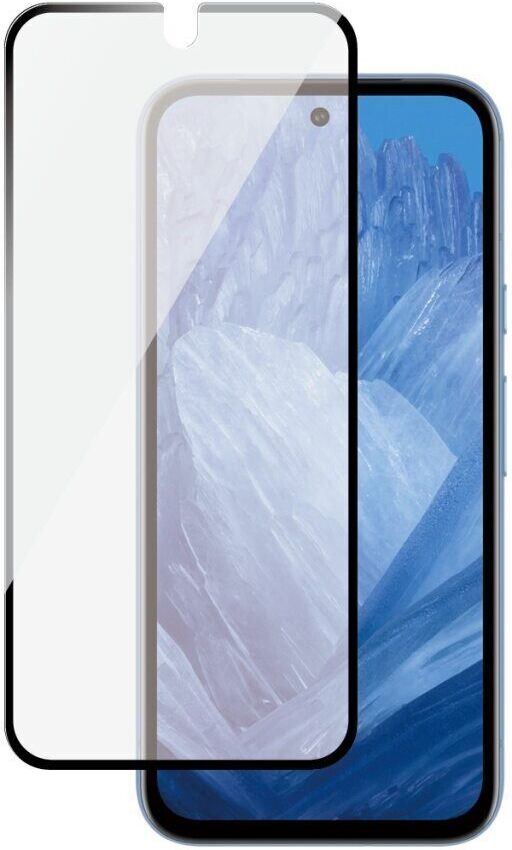
Displayschutz Google Pixel PanzerGlass™ Google Pixel 8a Clear Glass - RefurbishedExklusiv nur für refurbed Kunden zum Aktionspreis: Das PanzerGlass™ Standard Fit Displayschutzglas für Google Pixel Modelle besteht aus gehärtetem Flachglas. Das heißt, ein PanzerGlass™ ist keine Folie sondern echtes Glas und bietet daher einen wesentlich besseren Schutz: mehr als 90% der Displaybrüche werden dadurch verhindert. Das PanzerGlass™ ist leicht verkleinert und hineinversetzt und deckt den gesamten nicht-gekrümmten Bereich des Gerätes ab. Die Form des Bildschirmschutzes ist optimiert, um den Schutz zu maximieren und gleichzeitig die Funktionalität und Benutzerfreundlichkeit zu erhalten. Alle Kanten sind sorgfältig abgerundet und poliert und mit einer Anti-Fingerprint-Schicht beschichtet, um eine hervorragende Haptik und Bedienfreundlichkeit des Originalglases zu erhalten und zu sichern. Es verfügt über eine optimierte Klebe- und Splitterschutzfolie. Damit ist es die ideale Ergänzung für dein refurbed Google Pixel! Zusätzlich kannst du zwischen zwei verschiedenen Varianten wählen, das PanzerGlass™ ist als transparente Variante verfügbar, die überragenden Schutz gewährt. Es gibt jedoch auch die PanzerGlass™ "Privacy Edition", das zusätzlich zur Schutzfunktion auch eine erhöhte Privatsphäre bietet, indem der Betrachtungswinkel verkleinert wird. So schützt du dich beispielsweise in den öffentlichen Verkehrsmitteln oder am Arbeitsplatz vor neugierigen Blicken! Das Glas ist natürlich neu und wird mit einer einfachen Anleitung zum Anbringen des Glases geliefert - dies dauert nur wenige Sekunden und klappt immer ohne Bläschen! Umweltfreundlicher! Neben dem schon fast offensichtlichen Umweltschutz, durch Vermeidung von kaputten Smartphones, reduziert PanzerGlass™ regelmäßig ihren eigenen Impact auf unsere Umwelt. Eine der neuesten Initiativen von PanzerGlass™ ist eine umweltfreundlichere Verpackung, bei der der Einsatz von Kunststoff um 50% reduziert werden konnte. Des Weiteren wurde bei der Verpackung auf grünere Alternativen geachtet - die Umverpackung des Reinigungssets besteht jetzt zum Beispiel aus 100% kompostierbaren Material!19,99 €*Versand: 0,00 €Sichere Weiterleitung zum Anbieter


-
Wie deaktiviere ich den Dark Mode bei Google?
Um den Dark Mode bei Google zu deaktivieren, musst du zu den Einstellungen deines Geräts gehen. Dort kannst du unter dem Menüpunkt "Anzeige" oder "Darstellung" den Dark Mode ausschalten. Beachte jedoch, dass dies je nach Gerät und Betriebssystem variieren kann. **
-
Wie deaktiviere ich den Dark Mode bei Google?
Um den Dark Mode bei Google zu deaktivieren, musst du die Einstellungen deines Geräts öffnen. Gehe dann zu den Anzeige- oder Darstellungseinstellungen und suche nach der Option für den Dark Mode. Schalte diese Option aus, um den Dark Mode zu deaktivieren. **
-
Wie kann man bei Google Dark Mode einstellen?
Um den Dark Mode in Google einzustellen, musst du zuerst sicherstellen, dass dein Browser den Dark Mode unterstützt. In den meisten modernen Browsern wie Google Chrome oder Mozilla Firefox kannst du den Dark Mode in den Einstellungen aktivieren. Gehe dazu in die Einstellungen deines Browsers und suche nach der Option für das Erscheinungsbild oder das Design. Dort kannst du dann den Dark Mode auswählen. Alternativ kannst du auch Erweiterungen oder Add-Ons verwenden, die den Dark Mode für Google und andere Websites aktivieren. Stelle sicher, dass du die Erweiterungen nur aus vertrauenswürdigen Quellen installierst, um deine Sicherheit zu gewährleisten. **
-
Geht es wirklich, Google im Dark Mode zu verwenden?
Ja, es ist möglich, Google im Dark Mode zu verwenden. Viele Android-Telefone und Apps unterstützen mittlerweile den Dark Mode, der das Erscheinungsbild der Benutzeroberfläche dunkler macht. Um den Dark Mode für Google zu aktivieren, müssen Sie möglicherweise die Einstellungen Ihres Telefons oder der Google-App überprüfen. **

Kann man den Dark Mode irgendwo in Google einschalten?
Ja, der Dark Mode kann in einigen Google-Apps und -Diensten aktiviert werden. Zum Beispiel kann der Dark Mode in der Google-Suche, der Google Maps-App und der Google Kalender-App aktiviert werden. Um den Dark Mode einzuschalten, müssen Sie normalerweise in den Einstellungen der jeweiligen App nach der Option suchen. **
Warum funktioniert die Google-Suche im Dark Mode nicht?
Die Google-Suche im Dark Mode funktioniert möglicherweise nicht, weil die Einstellungen für den Dark Mode auf dem Gerät oder im Browser nicht korrekt konfiguriert sind. Es kann auch sein, dass die Google-Suche noch nicht vollständig für den Dark Mode optimiert ist und daher nicht richtig angezeigt wird. Es empfiehlt sich, die Einstellungen zu überprüfen und sicherzustellen, dass sowohl das Betriebssystem als auch der Browser auf dem neuesten Stand sind. **
Top-Angebote
Produkte zum Begriff Google:
-
TESLA MediaBox XG500 Google TV Multimedia-Unterhaltung zertifiziertem Google TVTESLA MediaBox XG500 Google TV UHD-Mediaplayer Zertifiziertes Betriebssystem Google TV FunktionChromecast built-in Sprachsuche Unterstützung für Streaming-Dienste, einschließlich...89,90 €*Versand: 0,00 €Sichere Weiterleitung zum Anbieter
-
Hat Google einen Dark Mode?
Hat Google einen Dark Mode? Ja, Google bietet in einigen seiner Apps und Dienste einen Dark Mode an. Zum Beispiel verfügen die Google-Suche-App, der Chrome-Browser und die YouTube-App über eine Dark-Mode-Option. Der Dark Mode ist besonders beliebt, da er die Augen bei schlechten Lichtverhältnissen schont und Energie spart. Benutzer können den Dark Mode in den Einstellungen der jeweiligen App aktivieren. **
-
Welche Google Apps haben Dark Mode?
Welche Google Apps haben Dark Mode? Google hat begonnen, Dark Mode in verschiedenen Apps wie Gmail, Google Maps, Google Drive und Google Keep anzubieten. Dark Mode reduziert die Belastung der Augen bei der Nutzung der Apps in dunkler Umgebung und kann auch dazu beitragen, die Akkulaufzeit von Geräten mit OLED-Bildschirmen zu verlängern. Es ist jedoch wichtig zu beachten, dass die Verfügbarkeit von Dark Mode je nach Gerät und Betriebssystem variieren kann. **
-
Wie deaktiviere ich den Dark Mode bei Google?
Um den Dark Mode bei Google zu deaktivieren, musst du zu den Einstellungen deines Geräts gehen. Dort kannst du unter dem Menüpunkt "Anzeige" oder "Darstellung" den Dark Mode ausschalten. Beachte jedoch, dass dies je nach Gerät und Betriebssystem variieren kann. **
-
Wie deaktiviere ich den Dark Mode bei Google?
Um den Dark Mode bei Google zu deaktivieren, musst du die Einstellungen deines Geräts öffnen. Gehe dann zu den Anzeige- oder Darstellungseinstellungen und suche nach der Option für den Dark Mode. Schalte diese Option aus, um den Dark Mode zu deaktivieren. **
Ähnliche Suchbegriffe für Google
-
Displayschutz Google Pixel PanzerGlass™ Google Pixel 8a Clear Glass - RefurbishedExklusiv nur für refurbed Kunden zum Aktionspreis: Das PanzerGlass™ Standard Fit Displayschutzglas für Google Pixel Modelle besteht aus gehärtetem Flachglas. Das heißt, ein PanzerGlass™ ist keine Folie sondern echtes Glas und bietet daher einen wesentlich besseren Schutz: mehr als 90% der Displaybrüche werden dadurch verhindert. Das PanzerGlass™ ist leicht verkleinert und hineinversetzt und deckt den gesamten nicht-gekrümmten Bereich des Gerätes ab. Die Form des Bildschirmschutzes ist optimiert, um den Schutz zu maximieren und gleichzeitig die Funktionalität und Benutzerfreundlichkeit zu erhalten. Alle Kanten sind sorgfältig abgerundet und poliert und mit einer Anti-Fingerprint-Schicht beschichtet, um eine hervorragende Haptik und Bedienfreundlichkeit des Originalglases zu erhalten und zu sichern. Es verfügt über eine optimierte Klebe- und Splitterschutzfolie. Damit ist es die ideale Ergänzung für dein refurbed Google Pixel! Zusätzlich kannst du zwischen zwei verschiedenen Varianten wählen, das PanzerGlass™ ist als transparente Variante verfügbar, die überragenden Schutz gewährt. Es gibt jedoch auch die PanzerGlass™ "Privacy Edition", das zusätzlich zur Schutzfunktion auch eine erhöhte Privatsphäre bietet, indem der Betrachtungswinkel verkleinert wird. So schützt du dich beispielsweise in den öffentlichen Verkehrsmitteln oder am Arbeitsplatz vor neugierigen Blicken! Das Glas ist natürlich neu und wird mit einer einfachen Anleitung zum Anbringen des Glases geliefert - dies dauert nur wenige Sekunden und klappt immer ohne Bläschen! Umweltfreundlicher! Neben dem schon fast offensichtlichen Umweltschutz, durch Vermeidung von kaputten Smartphones, reduziert PanzerGlass™ regelmäßig ihren eigenen Impact auf unsere Umwelt. Eine der neuesten Initiativen von PanzerGlass™ ist eine umweltfreundlichere Verpackung, bei der der Einsatz von Kunststoff um 50% reduziert werden konnte. Des Weiteren wurde bei der Verpackung auf grünere Alternativen geachtet - die Umverpackung des Reinigungssets besteht jetzt zum Beispiel aus 100% kompostierbaren Material!19,99 €*Versand: 0,00 €Sichere Weiterleitung zum Anbieter
-
Wie kann man bei Google Dark Mode einstellen?
Um den Dark Mode in Google einzustellen, musst du zuerst sicherstellen, dass dein Browser den Dark Mode unterstützt. In den meisten modernen Browsern wie Google Chrome oder Mozilla Firefox kannst du den Dark Mode in den Einstellungen aktivieren. Gehe dazu in die Einstellungen deines Browsers und suche nach der Option für das Erscheinungsbild oder das Design. Dort kannst du dann den Dark Mode auswählen. Alternativ kannst du auch Erweiterungen oder Add-Ons verwenden, die den Dark Mode für Google und andere Websites aktivieren. Stelle sicher, dass du die Erweiterungen nur aus vertrauenswürdigen Quellen installierst, um deine Sicherheit zu gewährleisten. **
-
Geht es wirklich, Google im Dark Mode zu verwenden?
Ja, es ist möglich, Google im Dark Mode zu verwenden. Viele Android-Telefone und Apps unterstützen mittlerweile den Dark Mode, der das Erscheinungsbild der Benutzeroberfläche dunkler macht. Um den Dark Mode für Google zu aktivieren, müssen Sie möglicherweise die Einstellungen Ihres Telefons oder der Google-App überprüfen. **
-
Kann man den Dark Mode irgendwo in Google einschalten?
Ja, der Dark Mode kann in einigen Google-Apps und -Diensten aktiviert werden. Zum Beispiel kann der Dark Mode in der Google-Suche, der Google Maps-App und der Google Kalender-App aktiviert werden. Um den Dark Mode einzuschalten, müssen Sie normalerweise in den Einstellungen der jeweiligen App nach der Option suchen. **
-
Warum funktioniert die Google-Suche im Dark Mode nicht?
Die Google-Suche im Dark Mode funktioniert möglicherweise nicht, weil die Einstellungen für den Dark Mode auf dem Gerät oder im Browser nicht korrekt konfiguriert sind. Es kann auch sein, dass die Google-Suche noch nicht vollständig für den Dark Mode optimiert ist und daher nicht richtig angezeigt wird. Es empfiehlt sich, die Einstellungen zu überprüfen und sicherzustellen, dass sowohl das Betriebssystem als auch der Browser auf dem neuesten Stand sind. **
* Alle Preise verstehen sich inklusive der gesetzlichen Mehrwertsteuer und ggf. zuzüglich Versandkosten. Die Angebotsinformationen basieren auf den Angaben des jeweiligen Shops und werden über automatisierte Prozesse aktualisiert. Eine Aktualisierung in Echtzeit findet nicht statt, so dass es im Einzelfall zu Abweichungen kommen kann. ** Hinweis: Teile dieses Inhalts wurden von KI erstellt.